隨著市場競爭的日益激烈,車身廣告作為一種移動的宣傳方式,因其覆蓋范圍廣、視覺沖擊力強而備受青睞。深圳寶安區作為制造業和廣告業的聚集地,擁有眾多專業的車身廣告制作工廠,為企業和個人提供高效、優質的產品宣傳車身貼服務。本文將詳細介紹寶安區車身廣告的制作地點、流程和圖片示例,幫助您輕松找到合適的合作伙伴。
一、寶安區車身廣告制作工廠分布
寶安區的車身廣告制作工廠主要集中在交通便利、工業發達的片區,如西鄉、福永、沙井等。這些區域聚集了大量廣告加工企業,具備先進設備和專業團隊,能夠快速響應客戶需求。具體位置可通過高德地圖或百度地圖搜索“車身廣告制作”關鍵詞獲取。例如,西鄉大道的廣告產業園內有多家工廠提供車身貼設計和印刷服務,而福永的工業區則以高效生產和優惠價格著稱。
二、車身廣告制作流程與優勢
車身廣告的制作通常包括設計、印刷、貼膜和后期維護等環節。客戶需提供品牌信息和宣傳需求,工廠專業設計師會根據車身結構設計出吸引眼球的圖文方案。采用高精度噴繪技術,使用耐候性強的車貼材料進行印刷,確保廣告在戶外長期保持鮮艷色彩。由經驗豐富的工人進行精準貼膜,避免氣泡和褶皺,提升整體美觀度。
車身廣告的優勢在于:
- 高曝光率:車輛在城市中穿梭,能覆蓋大量人群,尤其是在交通繁忙的寶安中心區。
- 成本較低:相比電視或網絡廣告,車身廣告制作費用經濟,且一次性投入可長期使用。
- 靈活定制:可根據產品特性定制尺寸和圖案,增強品牌識別度。
三、產品宣傳車身貼圖片示例
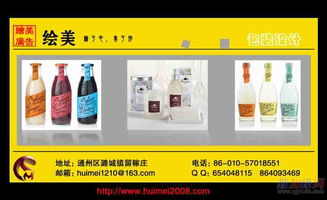
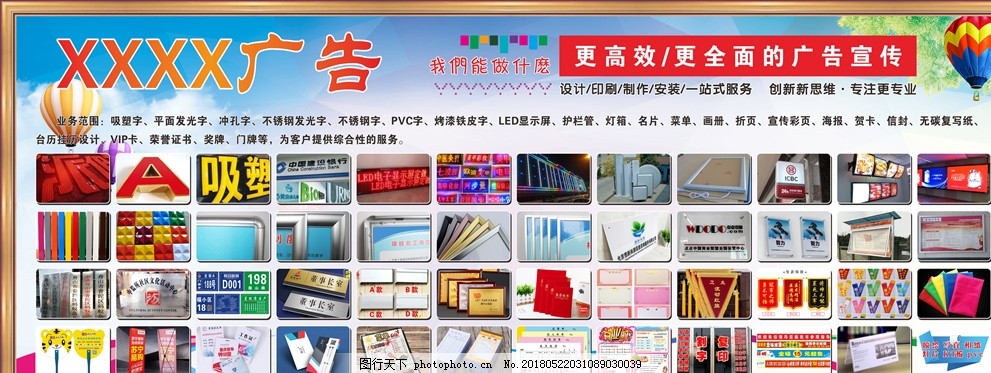
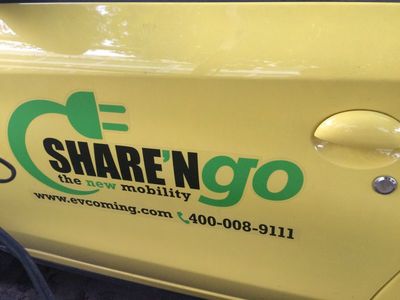
車身貼圖片通常以產品logo、促銷信息或品牌故事為主題,設計風格多樣,從簡約現代到炫酷創意均可實現。例如,寶安某工廠曾為一款運動飲料制作的車身貼,采用動感十足的紅色和藍色搭配,突出產品活力;另一家電子公司的車身廣告則以科技感元素為主,吸引科技愛好者關注。這些圖片可通過工廠官網或社交媒體平臺查看,實際效果生動直觀。
四、如何選擇可靠的制作工廠
在選擇車身廣告制作工廠時,建議考慮以下幾點:
- 查看案例:要求工廠提供以往作品圖片,評估其設計水平和制作質量。
- 材料選擇:確保使用環保、防水、抗紫外線的車貼材料,延長廣告壽命。
- 服務保障:優先選擇提供設計、安裝一站式服務的工廠,并確認售后維護政策。
寶安區的許多工廠都支持在線咨詢和上門考察,方便客戶對比選擇。
深圳寶安區是車身廣告制作的理想之地,豐富的資源和專業服務能幫助您高效完成產品宣傳。通過本文的介紹,希望您能快速找到合適的工廠,打造出引人注目的車身廣告,提升品牌影響力。如有更多需求,可直接聯系當地廣告公司獲取詳細報價和定制方案。