在廣告制作行業,廠家直供的彩印機對于制作高質量的廣告招牌面板至關重要。選擇合適的設備不僅能提升印刷效率,還能保證畫面色彩鮮艷、耐用性強。以下是選擇彩印機時需要考慮的關鍵因素。
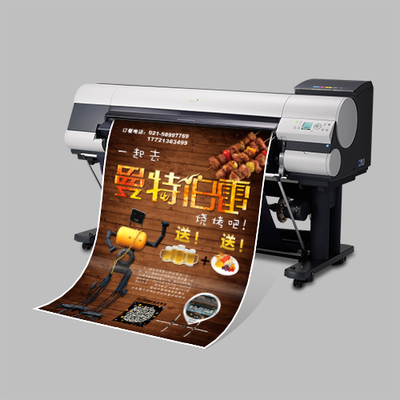
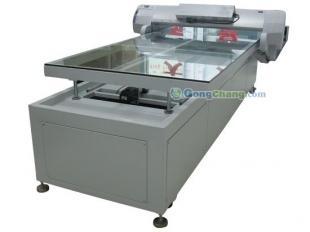
根據廣告招牌的材質選擇彩印機類型。常見的廣告面板材料包括PVC、亞克力、金屬和軟膜等。對于硬質材料,建議使用UV平板打印機,因為它能直接在多種材質上印刷,且墨水附著力強、耐候性好。對于柔性材料,如軟膜或燈箱布,則可以選擇溶劑型或弱溶劑型噴繪機,這些機器成本較低,適合大批量生產。
考慮彩印機的分辨率和色彩表現。高分辨率(如1200 dpi以上)能確保圖像細節清晰,適用于近距離觀看的招牌。色彩管理系統也很重要,選擇支持CMYK或更多色域的機器,能實現更廣的顏色范圍,讓廣告面板更吸引眼球。
第三,評估生產效率和成本。廠家直供通常能提供更具競爭力的價格,但需關注設備的打印速度和維護成本。例如,UV打印機雖然初期投資較高,但打印速度快、干燥迅速,適合快速交貨的訂單。同時,選擇墨水類型也很關鍵:UV墨水環保且耐用,而溶劑型墨水成本低但需注意通風問題。
售后服務和技術支持不可忽視。廠家直供應提供設備安裝、培訓和維修服務,確保生產順利進行。在選購時,可參考用戶評價和案例,例如通過行業平臺如世界工廠網查詢相關信息。
結合實際需求定制方案。如果您有具體問題,可聯系專業人士咨詢,例如撥打18682424920獲取個性化建議。選擇正確的彩印機能顯著提升廣告招牌的質量和效益,助力業務發展。